Visualizzazione post con etichetta recensione. Mostra tutti i post

venerdì 2 marzo 2012

Review completa Windows 8 Consumer Preview by TheTecnoBlog [2° Parte]

Dopo aver analizzato in questo post alcune delle novità andiamo a vedere in questo secondo articolo quali sono le novità portate dalla Consumer Preview di Windows 8.


Parliamo ancora una volta del menù Immersive concentrandoci sulle scorciatoie da tastiera e sulle varie gesture.
Come sappiamo Windows 8 ha due interfaccie quella Metro adatta soprattutto ai tablet e quella desktop che siamo abituati a usare, per passare da una schermata all'altra ci sono diversi metodi:

  • Premere il tasto Windows
  • Premere in basso a sinistra
  • Aprire la Charms Bar e cliccare su Start
Arrivati nella schermata Immersive come abbiamo già detto troviamo molte differenze rispetto alla Developer Preview, una su tutte è la visione globale delle applicazioni che si può ottenere premendo il tasto in basso a destra oppure CTRL+tasto meno.

Alcune gesture sono state inserite anche nelle applicazioni Metro e finalmente le possiamo chiudere con maggiore facilità; ricordo infatti che nella Developer Preview non c'era la possibilità di chiudere le app aperte se non con il Task Manager.
Ora aprendo una applicazione metro avremo la possibilità di usare varie gesture:
  • Con il trascinamento della finestra verso il basso sarà possibile chiudere l'app
  • Spostando la finestra in una parte dello schermo potremo usare due applicazioni contemporanemante (Funzione già presente nella DP)

Un'altra novità ci permetterà di gestire le applicazioni aperte direttamente da una barra laterale a scomparsa che potremo aprire scorrendo con il mouse sugli angoli in basso a sinistra o in alto a sinistra.
Aperta la barra avremo la possibilità di passare da una applicazione all'altra o chiuderla.


Una funzione analoga la si ottiene con la combinazione di tasti ALT+Tab.

Parliamo adesso del design delle finestre di Windows 8 e dell'esplorazione del sistema, coem ricorderete Microsoft aveva adottato l'interfaccia Ribbon, sinceramente a me non piaceva molto ma con la Consumer Preview si è giunti a un compromesso.


Finalmente è possibile decidere se usare o meno la Ribbon grazie a un pulsante che ci permette di attivarla o di disattivarla.


Condividi su Facebook o su Twitter :
Condividi su Facebook Condividi su Twitter

giovedì 1 marzo 2012

Review completa Windows 8 Consumer Preview by TheTecnoBlog [1° Parte]

Come sapete ieri Microsoft ha rilasciato la Consumer Preview di Windows 8, ve ne avevamo parlato qui e in questo articolo.


Oggi in questo nuovo post illustreremo invece le caratteristiche principali di Windows 8 Consumer Preview e quali sono le novità rispetto alla Developer Preview rilasciata a Settembre.

Menù Immersive
La prima novità ci salta subito all'occhio quando avviamo il sistema è il menù in Metro, l'ormai famosissimo Immersive, a differenza della Developer Preview possiamo modificarlo a nostro piacimento scegliendo il colore di sfondo durante il setup.
Se poi vorremo modificare di nuovo il colore di Immersive o anche il motivo di sfondo dovremo eseguir e questi semplici passaggi:

  • Recatevi nel menù Immersive
  • Spostate il mouse sin basso a destra senza premere nulla
  • Cliccate su settings dalla barra che appare.
  • Cliccate su more PC Setting 

  • Si aprirà il pannello di controllo Metro e da qui potrete modificare il colore di sfondo e anche il motivo.


Applicazioni di Default
Anche in questo campo Microsoft fa un passo avanti inserendo della applicazioni decisamente più utili rispetto alla Developer Preview e migliorando quelle già presenti.


Le novità sono rappresentate da:

  • Maps: è un servizio di ricerca delle mappe e si basa su Bing.
  • People: tramite il nostro windows live ID ci permette di controllare i nostri social network, la particolarità sta nelle notifiche che potremo vedere direttamente tramite la live tiles
  • Xbox Live Games: Microsoft come sappiamo con Windows 8 ha creato un ecosistema composto da Windows Phone 7, da Xbox e dal sistema operativo fisso. Proprio per questo è necessario che siano presenti delle applicazioni che uniscono i vari terminali e Xbox Live è una di queste, infatti sempre tramite il live ID potremo giocare da qualsiasi piattaforma online con i nostri amici. Per ora questa applicazione non funziona correttamente pochè l'Italia non è tra i paesi autorizzata ad accedervi.
  • Calendar: non c'è molto da dire, è un semplice calendario sviluppato con il design metro
  • Photos e Videos: sono due servizi che mirano alla integrazione con i social network, infatti utilizzandoli potremo facilmente accedere alle foto del nostro account Facebook, SkyDrive e Flickr. 
  • Reader: è il lettore di eBooks
  • Camera: permette di scattare foto dalla webcam.
  • Mail: un servizio davvero utile, dopo aver configurato la nostra email durante il setup fin dal primo avvio ci troveremo le nostre email già presenti.
  • Messagging: E' l'alternativa di Microsoft all'iMessage di Apple, ci consentirà di chattare con altri utenti che utilizzando Windows 8 molto probabilmente tra poco anche Windows Phone.
  • SkyDrive: è la proposta per il Cloud di Microsoft, permette di archiviare online i nostri dati fornendo 25 Gb di spazio.
  • Music: Applicazione che ci consente di archiviare le nostre canzoni preferite, probabilmente sarà integrata anche con SkyDrive. Per ora non si avvia perchè l'Italia non è ancora autorizzata.

Store:
La grande novità di Windows 8 Consumer Preview è lo store che finalmente è accessibile a tutti, adesso gli utenti potranno scaricare le applicazioni dallo Store.


Ad oggi sono disponibili pochissime applicazioni e sono tutte gratuitite, da notare comunque lo sforzo di Microsoft che con questo Store sta cercando di riprendere la concorrenza.

Assenza del tasto Start
Si tratta di una novità assoluta, per la prima volta è scomparso il pulsante distintivo dei sistemi operativi Microsoft, Start.
Al suo posto un pulsante che appare al passaggio del mouse e che ci permette di andare nel menù Immersive.

Rispetto alla Developer Preview è un cambiamento piuttosto corposo che a mio parere non si fa sentire molto, se nella developer preview chi non aveva uno schermo touch passando il mouse su Start vedere 4 opzioni da attivare adesso invece le può attivare passando il mouse in basso a destra.

Grazie a 90nibiru per le segnalazioni

Condividi su Facebook o su Twitter :
Condividi su Facebook Condividi su Twitter

mercoledì 29 febbraio 2012

[Review Windows 8 Consumer Preview] L'installazione

Come tutti sapete oggi poco dopo le 15.00 Microsoft ha finalmente rilasciato al grande pubblico la Consumer Preview (beta) di Windows 8, la stringa identificativa di tale build è 8250.0.winmain_win8beta.120217-1520.


Partiamo col dire che la versione di Windows 8 da noi scaricata è in inglese a 64 bit, abbiamo eseguito l'installazione e abbiamo riscontrato un bug piuttosto grave.

Dopo aver terminato il download abbiamo copiato su un dvd la Consumer Preview, e siamo partiti subito con l'installazione.


Partiti con l'istallazione ci siamo trovati di fronte subito il caro amato pesce Betta mascotte di Windows 7 beta e ora riproposto dalla Microsoft in versione Metro.


Dopo una attesa di qualche minuto siamo entrati nella parte pre-installazione, simile a quella di Windows 7, l'unica differenza è lo sfondo di colore azzurro.


Dopo aver aspettato qualche minuto anche in questa schermata è apparso il solito riquadro che ci richiede la lingua in cui installare Windows e il paese in cui ci troviamo.


Dopo aver cliccato su Install, il bottone non era molto ben definito segno che è ancora una beta, è partito il processo di preparazione all'installazione al termine del quale ci è stato richiesto il product Key per l'attivazione del sistema, lo trovate sia in questo articolo che nella pagina da cui avete scaricato l'os.


Dopo aver inserito il product key dovremo accettare il solito contratto di licenza e scegliere il tipo di installazione da eseguire, o personalizzata o standard. Io ho scelto personalizzata in modo da decide in quale disco installare Windows 8.
A questo punto partirà l'installazione vera e propria con le voci a cui eravamo già abituati. Voglio sottolineare che per eseguire il processo di installazione ho impiegato solamente 10 minuti a cui ovviamente va sommato il tempo perso per la configurazione del sistema.


Terminata l'installazione avremo la possibilità di scegliere il colore di sfondo di Immersive.


Successivamente avremo la possibilità di collegarci alla nostra rete Wi-Fi e di decidere quali impostazioni attivare in materia di sicurezza e aggiornamenti del sistema.


Bug Riscontrati:
  • Dopo aver eseguito l'installazione in dual boot Windows 7 e 8, Windows 7 è sparito dalla schermata di Boot. Non so ancora come risolvere questo problema.
  • Tasto Install poco definito e imperfetto sui bordi
Sorprese:
Ho usato Windows 8 per 5 minuti solo per installare il mio browser preferito e scrivere questo articolo quindi non posso fare una analisi completa, voglio solo elencare quelle cose che mi hanno colpito:

  • Migliorato il supporto al mouse e alla tastiera
  • Applicazioni nel menù immersive decisamente migliori e più utili
  • Applicazione Mail dove sono già presenti tutti i miei messaggi.
Aggiornamento: Microsoft non ha rilasciato solo le .iso del sistema ma anche un installer che vi consentirà di eseguire il download del sistema direttamente durante l'installazione.
L'installare con i display touchscreen è compatibile con il touch.


Condividi su Facebook o su Twitter :
Condividi su Facebook Condividi su Twitter

sabato 11 febbraio 2012

Come installare .ipa su iPhone/iPod/iPad

Spesso l'utilizzo di iTune può diventare davvero lento e noioso, in particolare quando dobbiamo installare nuove app o anche quando si deve spostare una canzone sul dispositivo Apple.
Per non perdere tempo in lunghi Backup e sincronizzazione vi consigliamo un interessante programmino che vi permetterà di fare a meno di iTunes.
Si tratta di iFunBox, un programma portatile che non necessita di installazione e che potremo portarci sempre dietro con una pennetta.
Andiamo ad analizzare il funzionamento di questo programma:


Aperto iFunBox sulla sinistra troveremo la barra di navigazione da cui scegliere i vari processi da avviare:

  • User Application: una schermata in cui vengono mostrate tutte le app installate sul dispositivo
  • Camera: mostrerà tutte le immagini presenti sul dispositivo
  • Installous App Install: visualizza i file scaricati con Installous
  • Cydia App Install: visualizzazione di tutti i tweak installati da Cydia
  • Ringtones: mostra le suonerie presenti nel dispositivo
  • iBooks: mostra la cartella di iBooks
  • System Application: visualizzazione di tutte le app di sistema (App Store,Immagini, ecc...)
  • SSH Terminal: permette di navigare nel dispositivo via SSH, è necessario che sul device sia installato il tweak OpenSSH
Adesso passiamo alle vere e proprie funzioni del programma:
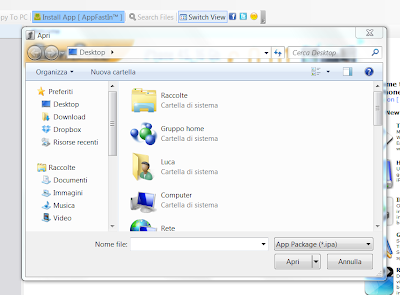
  • Permette di installare file .ipa che possono benissimo essere i file delle app scaricate da iTunes (che vengono salvate anche sul pc) ma soprattutto le app senza certificato quindi quelle craccate e quelle sviluppate e non inserite in app Store

  • Possibilità di salvare sul PC i file del dispositivo, quindi ad esempio tramite il menù basterà andare sulla voce Applicazioni e cliccare su Copy To PC per copiare tutto sul pc, la stessa cosa funziona anche inversamente cioè dal PC al device.

iFunBox è scaricabile da QUI

Se invece volete abbandonare del tutto iTunes e non utilizzarlo neanche per la musica potete provare Copy Trans Manager.
Tramite il Drag&Drop spostate una canzone nella schermata principale del programma e questo ve la inserirà subito sul device.

Condividi su Facebook o su Twitter :
Condividi su Facebook Condividi su Twitter

giovedì 2 febbraio 2012

Recensione pellicole Wrapsol per Samsung Galaxy S II [Esclusiva TheTecnoBlog]

Dopo varie prove pubblichiamo la recensione delle pellicole Wrapsol per Samsung Galaxy S II.
Le pellicole ci sono state messe a disposizione da Active software, il distributore italiano di Wrapsol, e noi abbiamo avuto il piacere di testarle per voi.
Fin da subito ci siamo accorti di come le pellicole siano di qualità superiore rispetto a tante altre in commercio, sia per la protezione che garantiscono, sia perchè non alterano i colori dello schermo.
Active Software ci ha inviato 3 scatole di pellicole, 2 per lo schermo (17.99€) e una per la protezione completa (34.99€)

Contenuto della confezione
  • Pellicola
  • Panno in micro fibra
  • Applicatore
  • Istruzioni 
Per applicare la nostra pellicola abbiamo utilizzato l'apposito applicatore che si trovava nella confezione. Non è risultato difficile e siamo riusciti in modo molto rapido ad eliminare ogni bolla d'aria.
Dopo l'applicazione abbiamo lasciato il telefono spento per circa un'ora in modo da far aderire del tutto la pellicola, passato il tempo stabilito abbiamo acceso il nostro dispositivo.
I colori non sono cambiati e la brillantezza è rimasta tale e quale a come era prima, non sembra neanche che ci sia una pellicola protettiva.

Le nostre impressioni quindi sono positive, vi invito a vedere la nostra video recensione per farvi una idea migliore.


Abbiamo testato solo 2 delle confezioni inviateci, l'ultima, quella della protezione completa la metteremo in palio con un contest che troverete sul nostro sito la prossima settimana.

Un ringraziamento particolare va ad Active Software che ci ha dato la possibilità di testare le pellicole che si possono acquistare dal sito dell'azienda.

Condividi su Facebook o su Twitter :
Condividi su Facebook Condividi su Twitter

giovedì 22 dicembre 2011

Recensioni Galaxy Nexus

Dato che manca poco a Natale se siete ancora indecisi sul regalo da farvi oggi noi di TheTecnoBlog vi proponiamo delle video recensioni del nuovissimo Samsung Galaxy Nexus, il dispositivo prodotto da Samsung in collaborazione con Google.
Per prima cosa vediamo le caratteristiche:

  • Android Ice Cream Sandwich
  • Schermo super Amoled da 720p
  • Fotocamera da 5 megapixel
  • 16 Gb di memoria
  • Cpu Dual core da 1.2 Ghz
  • Costo di 599€
E adesso vi lascio vari video recensioni per aiutarvi a scegliere...

Telefonino.net


Batista70


TecnoPhone


AndroidWorld


Condividi su Facebook o su Twitter :
Condividi su Facebook Condividi su Twitter

lunedì 19 settembre 2011

Cambiare lo sfondo di immersive [Aggiornata con altre colorazioni]

Cari amici di TheTecnoBlog proseguiamo gli articoli sulla build 8102 e oggi ci occupiamo di un pratico trucchetto che vi permetterà di modificare immersive dal punto di vista del design.
Quello che andremo a modificare è lo sfondo del nuovo menù start al posto del verde di default andremo ad impostare il viola.


Per ora il tema è compatibile solo con i sistemi a 64 bit ma a breve arriverà la compatibilità anche con quelli a 32

  • Per prima cosa rechiamoci nella pagina dell'autore del tema su DeviantArt  e scarichiamo il pacchetto QUI
  • Poi dopo aver scaricato il tutto avviate con privilegi di amministratore Takeownership 
  • Adesso recatevi in C:\Windows\System 32
  • Modificate le ddl uxtheme.ddl in uxtheme.ddl.old e shsxs.ddl in shsxs.ddl.old 
  • Adesso copiate nello stesso percorso gli altri file del pacchetto
  • Riavviate il sistema 
  • Adesso dovreste trovarvi il nuovo design
Dopo aver eseguito questa semplice procedura vi ritroverete in viola sia il metro menù che la schermata di blocco che le schermate di shutting down e restart.

AGGIORNAMENTO:Abbiamo trovato su DeviantArt anche altre colorazione per Immersive nera e celeste la procedura per l'installazione è la stessa per scaricarli:
Celeste
Nera

Non abbiamo ancora provato questo design,dopo averlo provato posteremo le foto

Condividi su Facebook o su Twitter :
Condividi su Facebook Condividi su Twitter

domenica 18 settembre 2011

I programmi Metro di Windows 8 Developer Preview

Dopo aver visto la Review della build 8102 di Windows 8 oggi ci occuperemo di recensire i programmi preinstallati in metro-design.

Internet Explorer 10


Nella Developer Preview è presente in due versioni quella classica e quella metro,si può dire che è un po' una sorpresa vederlo in questa build dato che è passato poco tempo dalla 9° versione del browser Microsft.
In ogni modo noi daremo più spazio alla versione metro: il browser è veloce e reattivo anche quando scendiamo nelle pagine non presenta alcun impuntamento.


Nella parte alta del browser cliccando con il tasto destro del mouse compare una barra per la gestione delle pagine aperte,anche il passaggio appare molto veloce almeno per ora,in basso invece compare la barra dei link,il pulsante per mettere un sito nei preferiti,per ricaricare la pagina,per aprire la pagina nel browser desktop e l'ultimo per andare avanti con le pagine aperte.
Anche la versione desktop presenta notevoli miglioramenti rispetto al IE 9 e integra il Flash e SilverLight a differenza della versione Metro.


News


In Windows 8 avremo anche un lettore di feed ovviamente in stile metro,possiamo accedervi cliccando sull'apposita tiles poi dovremo andare a configurare le notizie il che risulta molto facile dato che basterà copiare il link del blog che vogliamo seguire.


Dopo una procedura abbastanza veloce si aprirà la schermata con le anteprime organizzate in tiles in cui verrà mostrata l'immagine presente nel post e il titolo.
Per visualizzare altre notizie lo scorrimento è orizzontale ed è possibile visualizzare più anteprime cliccando su See More.


Dopo aver aperto una anteprima visualizzeremo l'articolo ma e per leggerlo tutto dovremo utilizzare la barra di  scorrimento in basso se non abbiamo il touchscreen, sarà anche possibile leggere gli altri articoli spostandosi verso destra o verso sinistra.
Devo dire che questa applicazione mi ha molto sorpreso per la semplicità d'uso e per la bellezza dal punto di vista del design

Meteo


Windows 8 integra anche una applicazione per il meteo articolata molto bene che dà molte informazioni.


Di default è impostata come località Anaheim dove si è tenuto il Build ma è possibile modificare la località basterà cliccare con il tasto destro del mouse e si aprirà una barra poi si dovrà cliccare su Add City e da lì aggiungere la propria città.
La cosa bella dell'applicazione è sicuramente lo sfondo infatti nella prima schermata sullo sfondo si vedono delle nuvole che si muovono impostando altre località nella seconda pagina è presente il mare.


Come abbiamo detto le previsioni sono molto dettagliate infatti l'applicazione ci "dice"  il grado di umidità la velocità del vento,la temperatura e tante altre cose.

Socialite & Tweet@Rama

In un'era in cui la gente non può fare più a meno dei social network Microsoft ha deciso di implementare nel suo sistema due client uno per twitter e uno per facebook.


Quello per twitter è Tweet@Rama un client in stile metro UI minimalista e semplice da usare,dopo aver eseguito il login sarà possibile tweettare grazie al riquadro che è presente ma anche vedere quello che scrivono i nostri follower.


Anche questa applicazione funziona in orizzontale e spostandoci verso destra abbiamo anche la possibilità di vedere chi seguiamo e chi ci segue.
Anche Socialite è un buon client per facebook infatti dalla schermata principale potremo accedere alla schermata con le notizie,al nostro profilo,alle foto, agli amici e potremo anche eseguire la registrazione della nostra postazione.


Per postare qualcosa sulla nostra bacheca sarà necessario recarsi nel profilo.

Borsa


Dopo l'iPhone tutti hanno copiato qualcosa,anche Microsoft in questo caso si è adattata ed ha inserito l'applicazione della borsa.


Aprendo l'applicazione sarà possibile trovare di default solo 3 titoli con il relativo andamento,per aggiungere nuovi titoli sarà necessario cliccare col tasto destro e poi andare su Add Stock.
Anche questa è una applicazione fatta bene e indirizzata in particolare alla clientela business.

Anche con questa seconda review di windows 8 abbiamo concluso,nel terzo e ultimo appuntamento ci parleremo dei tempi di avvio dell'installazione dell'Hibrid Boot e di tanto altro.

Condividi su Facebook o su Twitter :
Condividi su Facebook Condividi su Twitter